

Latex学习记录
记录一下Latex学习过程,从安装到入土。
安装Tex Live,找编辑器,学语法一条龙。
LaTex是一种排版技术,通过特定的指令可以控制文档内容(如图片、文本等)的位置、大小和样式。
以下是基础使用流程。
操作系统:Windows 10 22H2
CPU: Intel i7-11800H
安装Tex Live
使用LaTeX进行写作的第一步是安装LaTex的编译环境。为新手考虑,在硬盘空间充足的硬盘内优先考虑安装功能较全的Tex Live.
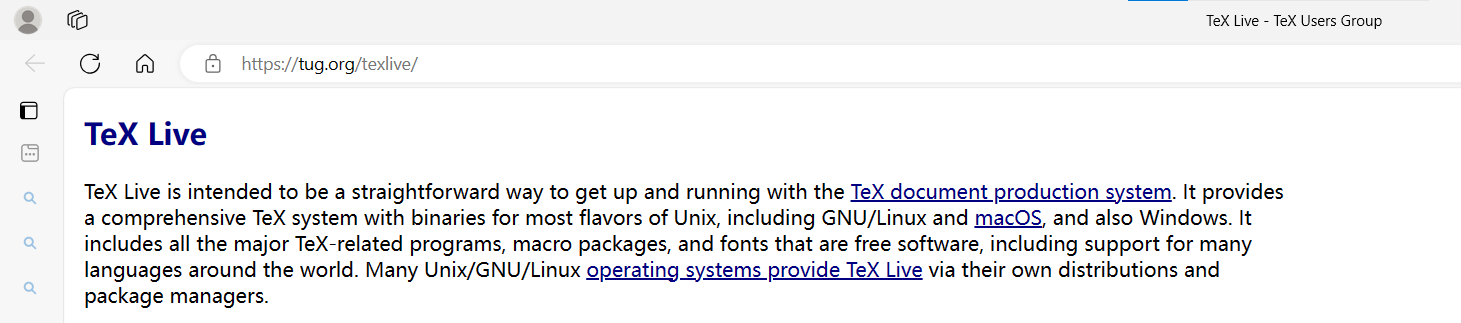
简陋的官网
国内比较方便的下载途径——清华镜像站: Index of /CTAN/systems/texlive/Images/ | 清华大学开源软件镜像站 | Tsinghua Open Source Mirror *
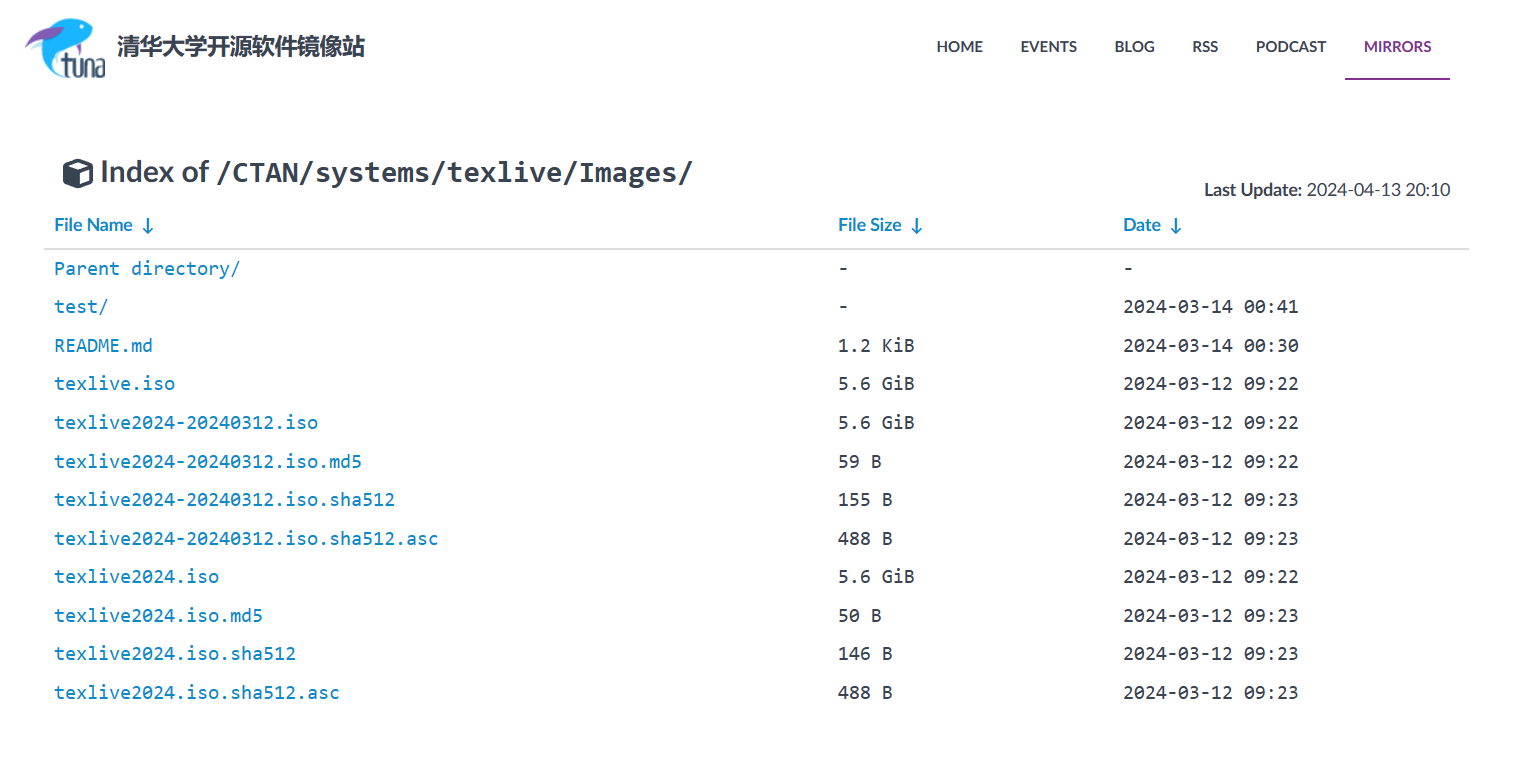
清华镜像站
下载镜像后,打开镜像内部index.html,可以查看官方提供的简易安装教程;也可以观看类似教程视频 TeX Live 2023安装 *
Tex Live是一个集成功能较多,镜像体积较大的All In One,安装较为耗时(i7-11800H安装全程45分钟左右,仅作参考),嫌时间长的可以选择按装更简单、更小的MiKTeX: Getting MiKTeX *
安装完记得在Path路径下添加环境变量。
编辑器
安装完成后,Tex Live会自带一个编辑器(或者叫IDE?)TexWorks,可以方便地将Latex文档编译成PDF。
因为LaTeX到PDF是一种编译过程,所以编辑器并不局限于TexWorks或某种编辑器。可选的编辑器/编译环境还有TexStudio|VS Code|Sublime Text等。
作为一个万年VS Code用户,我抛弃了便捷好用的TexWorks,安装了更人性化、更强大的Tex Studio也没久用,最终选择了VS Code + LaTeX插件。需要注意的是,VS Code安装插件后虽然能用,但并不是最舒服的一个使用环境,需要进入Settings打开JSON文件进行某些配置。我本人也对研究配置环境兴趣不大,所以这里贴一个我用的配置文件: Visual Studio Code (vscode)配置LaTeX - 知乎 (zhihu.com) *
开写!
LaTeX作为一种[能且仅能在写文章时用上]的工具,不必像编程语言那样从零开始啃语法,更不需要搞懂LaTeX的模板是怎么做的。作为初阶使用者,把别人写好的拿过来用是最方便的方式,每个期刊或者会议都会有模板,想投那个刊就从哪家网站上下载模板。模板在满足期刊板式要求的同时,一般也会附带有较为详细的LaTeX语法教程,在模板的上基础上把自己的内容敲进去即可。随用随学,效率至上。
值得注意的是,LaTeX对数学公式的支持完备而复杂,可以找几个在线LaTeX公式编辑器写几个公式,再把LaTeX表达式粘贴回来。这里给出几个网站以供参考。
在线LaTeX公式编辑器-编辑器 (latexlive.com) *
LatexEasy | 在线Latex数学公式编辑和渲染 *
碰到的问题
安装过于耗时
我其实不是现在(2024年3月)才真想用一下LaTeX的。我在前两年有过一两次课程作业要提交报告,报告中含有数学公式,我想来想去用markdown和word都写不上去,于是找到一个叫LaTeX的工具,第一次或者前几次安装都因为没有耐心而把进程关掉了。后来发现markdown支持LaTeX公式,于是直接学了语法,放弃了安装。
如果安装时感到烦躁,站起身,喝口水,下楼转一圈。安装时间长是正常的。(一定要多喝水
VS Code编译问题
VS Code使用LaTeX插件的问题不止在于一开始没有配置文件,我前几次编译出来的PDF文件连格式都不对,编辑器里几十个报错。
后来得知默认选择的编译器不对。在插件设置里默认选择的是XeLaTeX,换成PDFLaTeX就可以解决我的问题了。
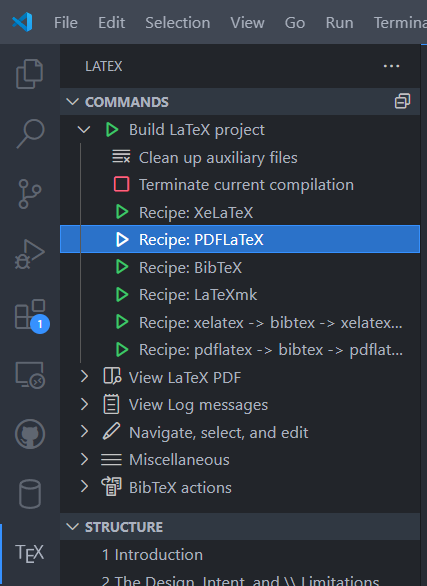
侧边栏选择编译选项
文章分享
如果这篇文章对你有帮助,欢迎分享给更多人!